 COOL
COOL 

In questo articolo
- 🎬 Show, don't prompt: cos'è Record a Skill
- 🖱️ Dov'è il pulsante (e chi ce l'ha)
- 🎥 La registrazione: schermo più la tua voce
- 🧠 Cosa succede nel momento in cui premi stop
- 📄 Cosa ottieni davvero: una skill normale
- ▶️ Rieseguirla
- 🎯 Cosa vale la pena registrare — e cosa no
- 🔒 Prima di premere registra: privacy e sicurezza
- ✅ Dove si colloca, e perché conta
🎬 Show, don't prompt: cos'è Record a Skill
Claude Cowork non è una finestra di chat: è la modalità in cui Claude esegue lavoro multi-step sul tuo desktop — apre file locali, si muove tra cartelle e applicazioni e ti restituisce un deliverable finito. Record a Skill, che Anthropic ha iniziato a distribuire a fine luglio 2026, è il modo di insegnargli uno di questi flussi per dimostrazione invece che per prompt. Registri te stesso mentre esegui il compito una volta, e Claude lo salva come qualcosa che può ripetere a comando.
Il modello mentale che conta: la registrazione è la fonte di verità. Claude non indovina cosa potresti volere da un paragrafo di istruzioni — guarda esattamente i pulsanti che clicchi, l'ordine in cui li clicchi e i valori che digiti, mentre la tua narrazione spiega il perché di ogni scelta. Questa combinazione di cosa (lo schermo) e perché (la voce) è ciò che distingue un fragile replay di click da una skill vera e riutilizzabile.
Il modo classico — lo scrivi
- Descrivi ogni passo a parole
- I casi limite esistono solo se te li ricordi
- L'ambiguità del testo diventa output sbagliato
- Da rispiegare da capo ogni volta
Record a Skill — lo mostri
- Esegui il compito una volta, sullo schermo
- Claude cattura click e valori esatti
- La narrazione fornisce le regole e il perché
- Salvato una volta, rieseguito con uno slash command
Un prompt è ciò che riesci a mettere in parole; una registrazione è tutto ciò che fai davvero, incluse le parti che ti dimenticheresti di scrivere.
🖱️ Dov'è il pulsante (e chi ce l'ha)
Il punto d'ingresso è il compositore dentro un task di Cowork. Clicca il pulsante + — lo stesso menu che usi per allegare un file — e Record a skill sta subito in alto, direttamente sotto Add files or photos e sopra le voci Skills, Connectors e Plugins (vedi il menu reale qui sotto). La selezioni e Claude chiede il permesso di registrare lo schermo, con un avviso esplicito a non digitare password o mostrare conversazioni private mentre gira; poi premi Start Recording.
Alla distribuzione di luglio 2026 è una funzione solo dell'app desktop — non dei client web o mobile — e arriva sui piani a pagamento (Pro, Max e Team) in modo graduale: se non la vedi ancora, aggiorna l'app e riprova tra un giorno o due. È la controparte, lato Cowork, di una capacità che OpenAI offre già in Codex, quindi aspettati che questo schema del "dimostra un flusso" diventi lo standard di base tra gli agenti.
- Percorso: task di Cowork → menu + del compositore → Record a skill.
- Piattaforma: solo l'app desktop di Claude (macOS/Windows), non web o mobile.
- Piani: in distribuzione sui piani a pagamento — Pro, Max e Team.
- Primo prompt: concedi il permesso di registrazione schermo, poi Start Recording.
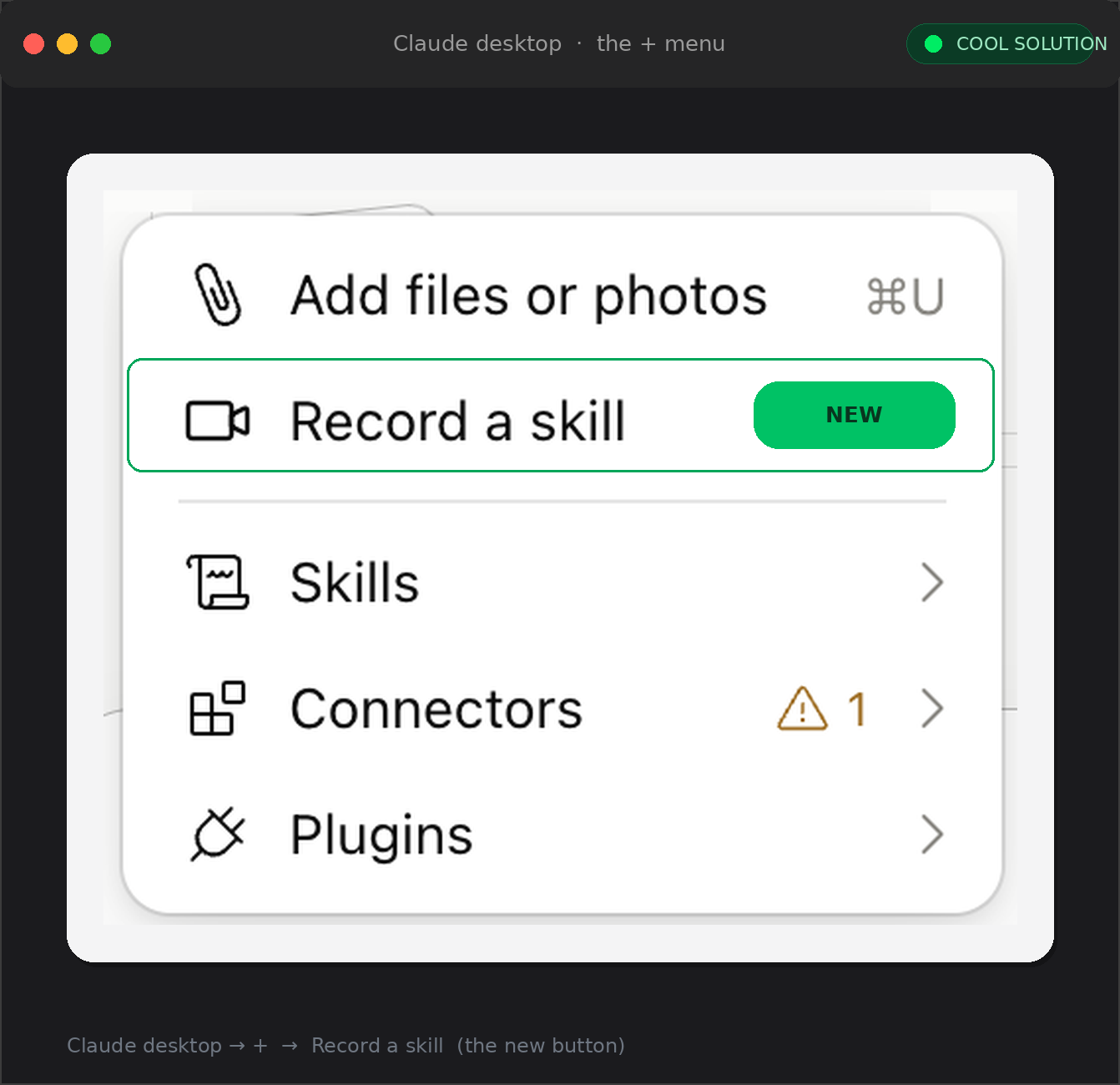
Il menu vero (la mia app desktop): Record a skill è subito sotto Add files or photos, sopra Skills, Connectors e Plugins.
🎥 La registrazione: schermo più la tua voce
Una volta avviata, Record a Skill cattura due canali contemporaneamente: il tuo schermo e il tuo microfono. Esegui il compito a ritmo normale e — è la parte che tutti saltano — dici ad alta voce cosa stai facendo e perché. Claude legge lo schermo per imparare la meccanica; ascolta la narrazione per imparare le regole. "Filtro all'ultima settimana, tengo solo i deal chiusi, poi esporto in CSV" gli dice i passi; "…perché finance vuole solo i deal chiusi" gli dice la logica che inserirà nella skill.
Qui una disciplina ripaga: resta nelle schede e finestre che appartengono al compito. Tutto ciò che è visibile a schermo è trattato come parte del flusso, quindi divagare in email o Slack non pertinenti insegna a Claude del rumore. Tieni la dimostrazione essenziale, racconta i punti di decisione più che i click ovvi, e dall'altra parte otterrai una skill più pulita.
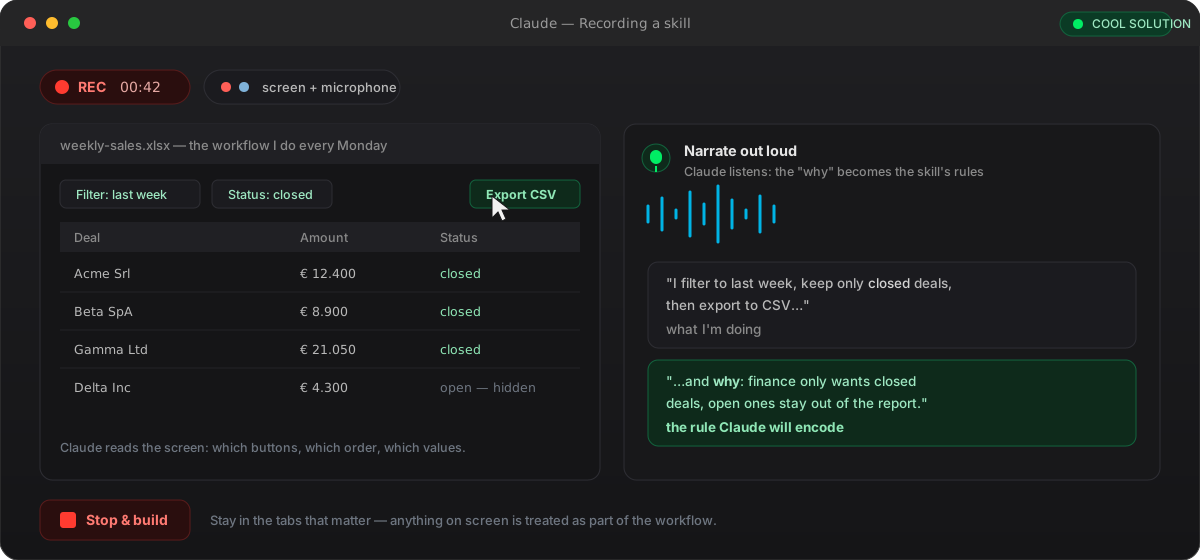
Due canali insieme — lo schermo dà a Claude i passi, la narrazione gli dà le regole. Il 'perché' è ciò che trasforma un replay in una skill.
🧠 Cosa succede nel momento in cui premi stop
Quando premi stop, Claude non serializza alla cieca i tuoi click. Prima ti rilegge la dimostrazione — un riassunto breve dei passi che ha capito e della regola che ha estratto — così puoi cogliere un fraintendimento prima che scriva qualcosa. Questo read-back è il passaggio più utile in assoluto: è dove confermi che "tieni solo i deal chiusi" è stato inteso come regola e non come caso isolato.
Poi costruisce la skill. Nelle prove che ho visto, Claude distribuisce il lavoro su alcuni sub-agent in parallelo — uno redige la SKILL.md, uno scrive le regole di riferimento (quale app, quali selettori, quali nomi di file), uno impacchetta tutto in una cartella — e infine propone un nome (qualcosa come weekly-sales-report) con un pulsante Save Skill. Modifica il nome, scorri i passi e solo allora salva: il read-back più una revisione veloce sono il tuo controllo di qualità.
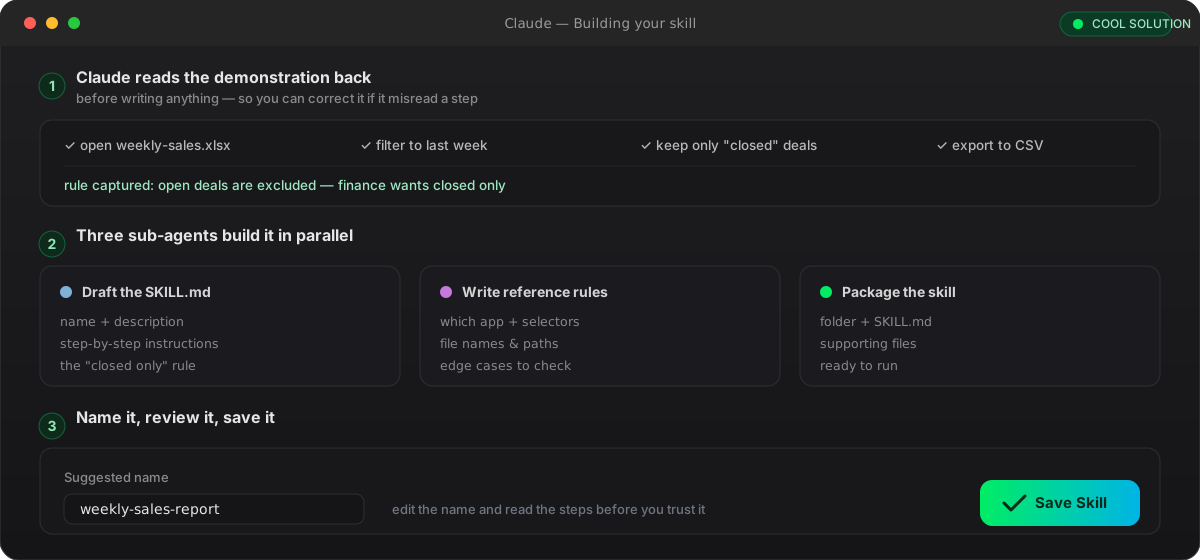
Claude rilegge la dimostrazione prima di costruire, poi sub-agent in parallelo redigono, documentano e impacchettano: tu dai il nome e salvi.
📄 Cosa ottieni davvero: una skill normale
L'output non è una scatola nera magica — è una comune Agent Skill: una cartella con una SKILL.md nella radice, esattamente lo stesso formato aperto che scriveresti a mano per Claude Code. Frontmatter con name e description, poi passi e regole in markdown semplice. Conta perché significa che una skill registrata è leggibile, modificabile e revisionabile: se Claude ha catturato male un passo, apri il file e correggi una riga, non registri da zero.
Significa anche che la registrazione è solo un altro modo di scrivere lo stesso artefatto. Vale tutto ciò che già sai sulle skill scritte a mano — la description resta la riga che Claude confronta per decidere quando far scattare la skill, i file di supporto si caricano su richiesta, e puoi comunque committarla, condividerla o impacchettarla in un plugin più avanti. Record a Skill abbassa il costo della prima bozza; non ti blocca in un formato proprietario.
---
name: weekly-sales-report
description: Genera il report vendite settimanale da weekly-sales.xlsx.
  Usala ogni lunedì per esportare in CSV i deal chiusi dell'ultima settimana.
---

## Passi
1. Apri weekly-sales.xlsx
2. Filtra i deal all'ultima settimana
3. Tieni solo le righe con Status = "closed"
4. Esporta il risultato in report-<YYYY-MM-DD>.csv

## Regole
- Escludi i deal aperti: finance vuole solo quelli chiusi.
- Salva il file nella cartella reports/.
Agent Skills · Anthropic Engineering ↗
▶️ Rieseguirla
Una volta salvata, la skill vive accanto alle altre e la richiami come sempre: apri una chat nuova e digiti /weekly-sales-report. Claude carica la procedura registrata ed esegue i passi da solo — filtra, tiene i chiusi, esporta — applicando la regola che ha sentito nella tua narrazione, senza che tu rispieghi nulla. Per i passi che toccano il browser guida Claude in Chrome, quindi se la skill deve cliccare in un'app web ti conviene avere l'impostazione Control Chrome abilitata.
È qui che emerge il guadagno. Il compito che ogni lunedì erano dieci minuti di click diventa un comando e una revisione dell'output. Non stai automatizzando via il giudizio — leggi ancora il CSV prima di inviarlo — stai automatizzando via la ripetizione meccanica, così l'attenzione va sulla parte che richiede una persona.
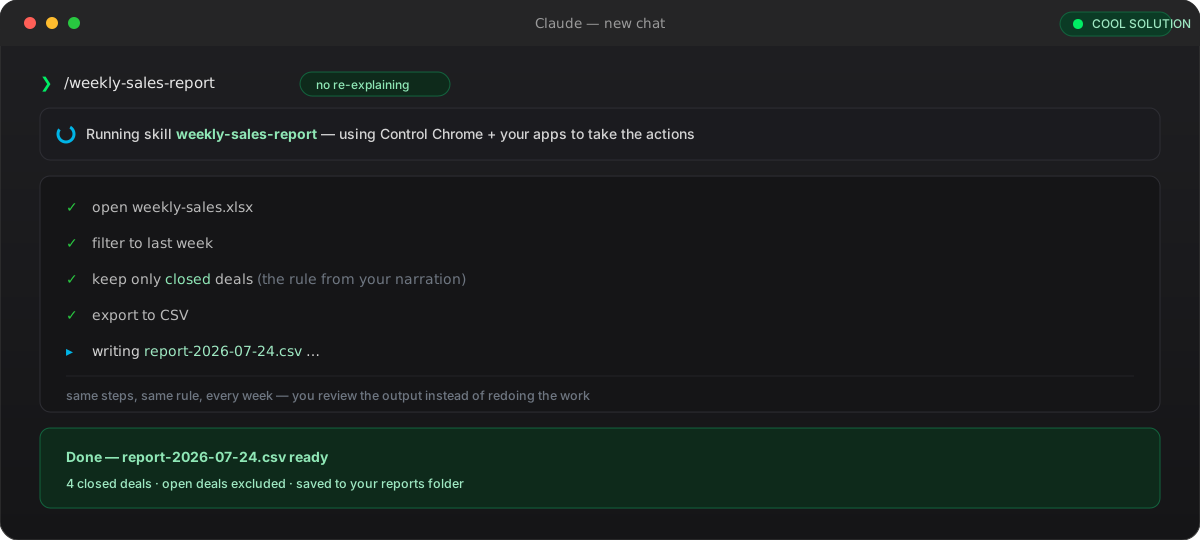
Stessi passi, stessa regola, ogni settimana: la avvii con uno slash command e revisioni l'output invece di rifare il lavoro.
🎯 Cosa vale la pena registrare — e cosa no
Record a Skill brilla sui flussi ripetibili e basati su regole: la stessa forma ogni volta, decisioni che sai dire ad alta voce, un output che puoi controllare. Report settimanali, pulizie di fogli di calcolo, formattazione a brand di una presentazione, un brief di ricerca con struttura fissa, il triage dei ticket di supporto in arrivo — tutto ciò in cui il valore sta nel farlo in modo coerente più che creativo.
Si adatta male all'opposto: compiti una tantum che non ripeterai (la registrazione costa più di quanto risparmi), qualsiasi cosa guidata da un'intuizione non raccontabile e — soprattutto — azioni irreversibili o sensibili. Non registrarti mentre approvi un pagamento, reimposti una password o sposti denaro: una skill capace di farlo a comando è un rischio, non una comodità.
Da registrare
- Report settimanali ed export ricorrenti
- Normalizzazione e pulizia di fogli di calcolo
- Formattazione a brand di deck / documenti
- Brief di ricerca con struttura fissa
- Triage supporto e classificazione ticket
Da non registrare
- Compiti una tantum che non ripeterai
- Reset password, banking, pagamenti
- Approvazioni irreversibili
- Compiti guidati da intuizione non raccontabile
- Qualsiasi cosa mostri segreti o dati personali
Regola pratica: se sai raccontare le regole e controllare l'output, registralo. Se è irreversibile o indicibile, no.
🔒 Prima di premere registra: privacy e sicurezza
Una registrazione dello schermo cattura tutto ciò che c'è a schermo e — alla data di questa distribuzione — Anthropic non ha ancora pubblicato una pagina dedicata su come esattamente queste registrazioni vengono archiviate e conservate. È motivo sufficiente per trattare la cattura come qualcosa che potrebbe essere rivisto: prepara lo schermo prima di premere registra, invece di confidare che un dettaglio sensibile non conti.
In pratica significa registrare con dati di esempio invece che con record reali dei clienti, chiudere qualsiasi cosa con credenziali o messaggi privati, e disattivare le anteprime delle notifiche così un DM di Slack non compare nell'inquadratura. Dopo che Claude ha costruito la skill, scorri la SKILL.md generata in cerca di qualcosa che non dovrebbe esserci — un identificatore copiato, un percorso file reale, un segreto sfuggito — prima di salvarla o condividerla.
[ ] Usa dati finti / di esempio, non record reali dei clienti
[ ] Chiudi email, chat, password manager, app finanziarie
[ ] Disattiva le anteprime notifiche (niente DM nell'inquadratura)
[ ] Registra l'area schermo più piccola e il percorso più breve possibile
[ ] Dopo la build: leggi la SKILL.md per percorsi / segreti sfuggiti
[ ] Rinomina o oscura ciò che è sensibile prima di salvare o condividere✅ Dove si colloca, e perché conta
Record a Skill non sostituisce le skill scritte a mano — abbassa la barriera per la prima. Scrivere una SKILL.md da zero presuppone che tu sappia già enunciare ogni passo; registrare presuppone solo che tu sappia fare il compito. Per le tante persone la cui competenza vive nelle mani più che nella documentazione, è tutto qui lo sblocco: la conoscenza che prima usciva dall'azienda con la persona ora esce con una dimostrazione.
Il punto più profondo è che l'output è portabile e noioso nel senso migliore — una semplice SKILL.md sullo standard aperto Agent Skills. Così un flusso che hai catturato raccontandolo una volta diventa un artefatto revisionabile, modificabile e condivisibile, identico a uno scritto a mano da un ingegnere. Mostralo una volta, tienilo per sempre, e miglioralo come qualsiasi altro file.
- 01Apri il menu +In un task di Cowork, compositore → + → Record a skill, poi concedi il permesso schermo.
- 02Esegui il compito una voltaSchermo + voce: fallo a ritmo normale e racconta cosa fai e perché.
- 03StopClaude rilegge la dimostrazione così puoi cogliere un fraintendimento prima che costruisca.
- 04Costruisce la skillI sub-agent redigono la SKILL.md, scrivono le regole e la impacchettano; Claude propone un nome.
- 05Rivedi e salvaModifica il nome, scorri i passi, premi Save Skill — il read-back è il tuo controllo di qualità.
- 06RieseguilaIn una chat nuova digita /nome-skill; Claude ripete i passi, usando Control Chrome dove serve.
Domande frequenti su Record a Skill Claude Cowork
Cos'è Record a Skill in Claude Cowork?
È una funzione dell'app desktop di Claude che ti permette di insegnare un flusso a Cowork per dimostrazione invece che per prompt. Registri lo schermo mentre esegui un compito una volta e racconti cosa fai e perché; Claude trasforma quella registrazione in una skill riutilizzabile (una SKILL.md) che può rieseguire a comando. Anthropic ha iniziato a distribuirla a fine luglio 2026.
Dove trovo il pulsante Record a Skill e quali piani ce l'hanno?
In un task di Cowork, apri il menu + del compositore — lo stesso per aggiungere file o uno screenshot — e scegli 'Record a skill'. È una funzione solo dell'app desktop (non web o mobile) e arriva sui piani a pagamento: Pro, Max e Team. Se non la vedi, aggiorna l'app e riprova, perché la distribuzione è graduale.
Record a Skill cattura anche il microfono oltre allo schermo?
Sì. Registra insieme lo schermo e il microfono. Lo schermo insegna a Claude i passi meccanici — quali pulsanti, in quale ordine, quali valori — mentre la narrazione parlata gli insegna le regole e il ragionamento. Dire perché fai ogni passo, non solo cosa clicchi, è ciò che produce una skill robusta invece di un fragile replay di click.
Cosa crea davvero Claude — è una skill normale?
Sì. L'output è una comune Agent Skill: una cartella con una SKILL.md nella radice, lo stesso formato aperto che scriveresti a mano per Claude Code, con name e description nel frontmatter più passi e regole in markdown. Essendo un file semplice, puoi leggerlo, correggere un passo frainteso, committarlo, condividerlo o impacchettarlo in un plugin: registrare è solo un altro modo di scrivere lo stesso artefatto.
Come riesguo una skill registrata?
Apri una chat nuova e richiamala con uno slash command, es. /weekly-sales-report. Claude carica la procedura registrata ed esegue i passi da solo, applicando la regola sentita nella tua narrazione. Per i passi che agiscono su un'app web usa Claude in Chrome, quindi abilita l'impostazione Control Chrome se la skill deve compiere azioni nel browser.
È sicuro registrare un flusso che tocca dati sensibili?
Tratta la registrazione come qualcosa che potrebbe essere rivisto: alla distribuzione Anthropic non ha pubblicato termini dettagliati di conservazione. Registra con dati di esempio, chiudi le app con credenziali o messaggi privati e disattiva le anteprime notifiche così nulla compare nell'inquadratura. Dopo, leggi la SKILL.md generata in cerca di percorsi o segreti sfuggiti. E non registrare azioni irreversibili — pagamenti, reset password — come skill capace di eseguirle a comando.
Parliamone
Se questo tema ti riguarda, scrivimi: confrontarsi su codice e AI è sempre tempo speso bene.