 COOL
COOL 


In questo articolo
- 🧭 Cos'è un orchestratore (router) di modelli
- ✅ Prerequisiti: cosa ti serve prima di iniziare
- 1️⃣ Installare Ollama e scaricare un modello locale
- 2️⃣ Installare Claude Code e il Claude Code Router
- 3️⃣ Creare e capire il config.json
- 📋 Il config.json completo (da copiare)
- 4️⃣ Le regole di routing: quale task a quale modello
- 5️⃣ Avviare il router con ccr code
- 6️⃣ Aggiungere Codex / OpenAI (e usarlo come fallback)
- 7️⃣ Cambiare modello al volo e verificare il routing
- 🔁 Alternativa: LiteLLM come gateway
- ⚖️ Quando conviene: costo, privacy, qualità
- 🗓️ Bonus: schedulare i task pesanti negli orari di morbida
- 🧩 Checklist finale e prossimi passi
🧭 Cos'è un orchestratore (router) di modelli
Un orchestratore (o router di modelli) è un piccolo programma che si mette tra il tuo strumento — qui Claude Code — e i vari provider di modelli. Riceve ogni richiesta e decide dove mandarla: a un modello che gira sul tuo computer o a un'API nel cloud.
Il principio è semplice: una sola interfaccia, più motori dietro. Cambi modello senza cambiare strumento e senza riscrivere niente — sposti l'ago tra costo, privacy e qualità a seconda del task. Lo schema qui sotto è la mappa mentale di tutto il tutorial.
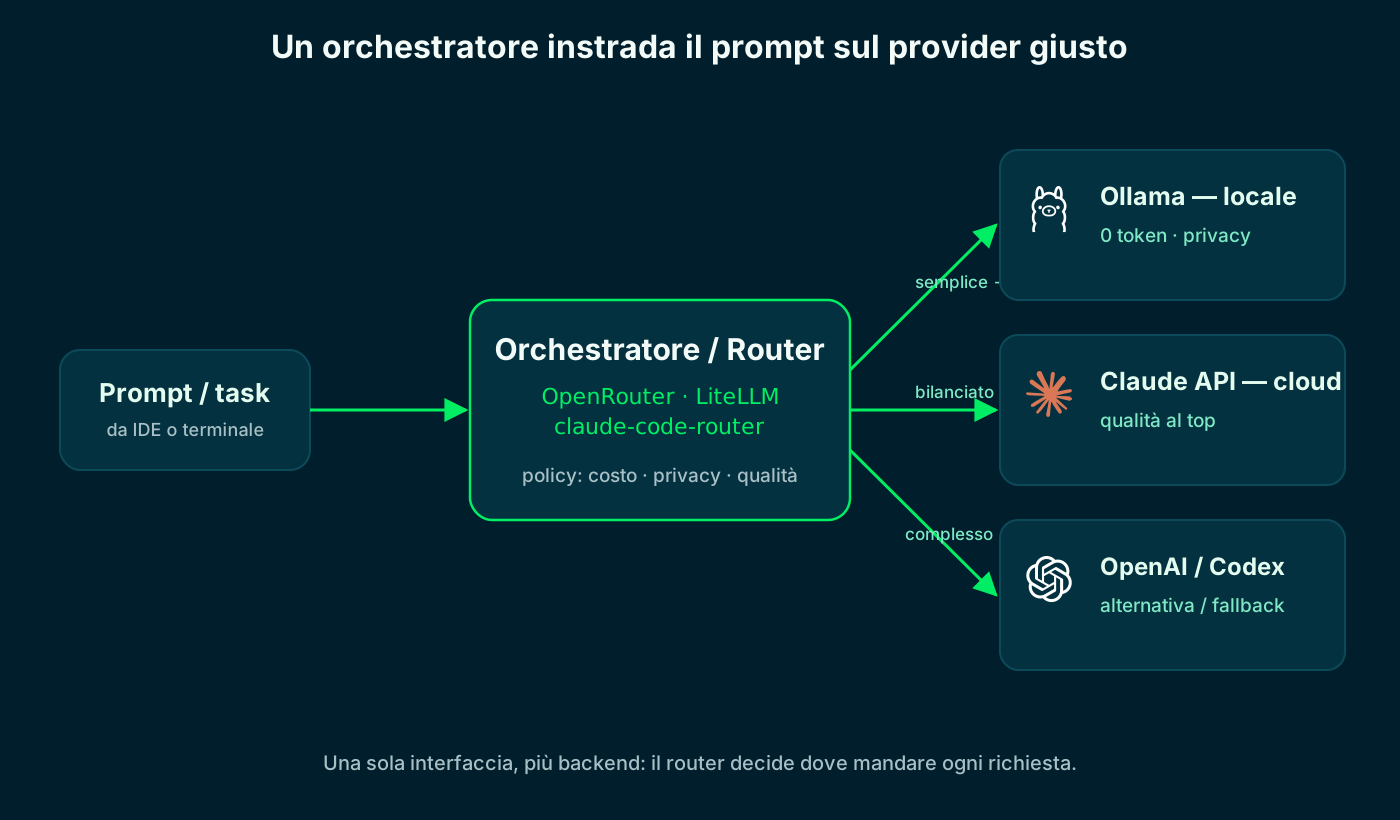
Il router sceglie il provider in base a costo, privacy e difficoltà del task.
✅ Prerequisiti: cosa ti serve prima di iniziare
Prima di partire servono quattro cose. Non spaventarti: si installano in pochi minuti e una — la chiave cloud — è opzionale se vuoi restare al 100% in locale.
- Node.js 18+: i due strumenti si installano via npm. Verifica con node -v.
- Claude Code: l'interfaccia da terminale di Anthropic (la installiamo al passo 2).
- Ollama: il motore che fa girare i modelli in locale.
- Una API key cloud (Anthropic e/o OpenAI): serve solo per i backend nel cloud.
# Node.js deve essere installato (versione 18 o superiore)
$ node -v
v20.11.0

# questi due li installiamo al passo 1 e 2, poi verificherai con:
$ ollama --version
$ claude --version1️⃣ Installare Ollama e scaricare un modello locale
Ollama è il motore che fa girare i modelli sul tuo computer. Si installa con un comando e poi si scarica un modello da coding che supporti le function call (servono a Claude Code per usare gli strumenti). Una buona scelta è qwen2.5-coder.
L'inferenza gira sul tuo hardware: zero token da pagare e dati che non escono dalla macchina. La resa dipende dalla RAM/GPU: con 16 GB giri comodo i modelli da 7-8B.
# 1) installa Ollama (macOS/Linux). Su Windows usa l'installer dal sito
$ curl -fsSL https://ollama.com/install.sh | sh

# 2) scarica un modello da coding con tool calling
$ ollama pull qwen2.5-coder

# 3) avvia il server (di solito parte da solo)
$ ollama serve   # endpoint: http://localhost:11434

# 4) prova al volo
$ ollama run qwen2.5-coder "scrivi una funzione fizzbuzz in TypeScript"2️⃣ Installare Claude Code e il Claude Code Router
Ora i due pezzi software. Prima Claude Code (l'interfaccia di Anthropic), poi il Claude Code Router — il proxy della community, comando ccr, che intercetta le richieste e le instrada. Si installano entrambi con npm, a livello globale.
# Claude Code (l'interfaccia da terminale di Anthropic)
$ npm install -g @anthropic-ai/claude-code

# Claude Code Router (il proxy che instrada le richieste)
$ npm install -g @musistudio/claude-code-router

# verifica che il comando 'ccr' sia disponibile
$ ccr -v3️⃣ Creare e capire il config.json
Tutta la logica vive in un unico file: ~/.claude-code-router/config.json. Ha due sezioni che contano. Providers elenca i backend disponibili (Ollama in locale, Anthropic e OpenAI nel cloud), ognuno con il suo endpoint, la chiave e i modelli. Router decide quale provider usare per ogni tipo di task.
La regola d'oro sulle chiavi: non scriverle in chiaro. Il router supporta le variabili d'ambiente con la sintassi $NOME_VARIABILE, così i segreti restano fuori dal file. Lo schema qui sotto è il config annotato, punto per punto.
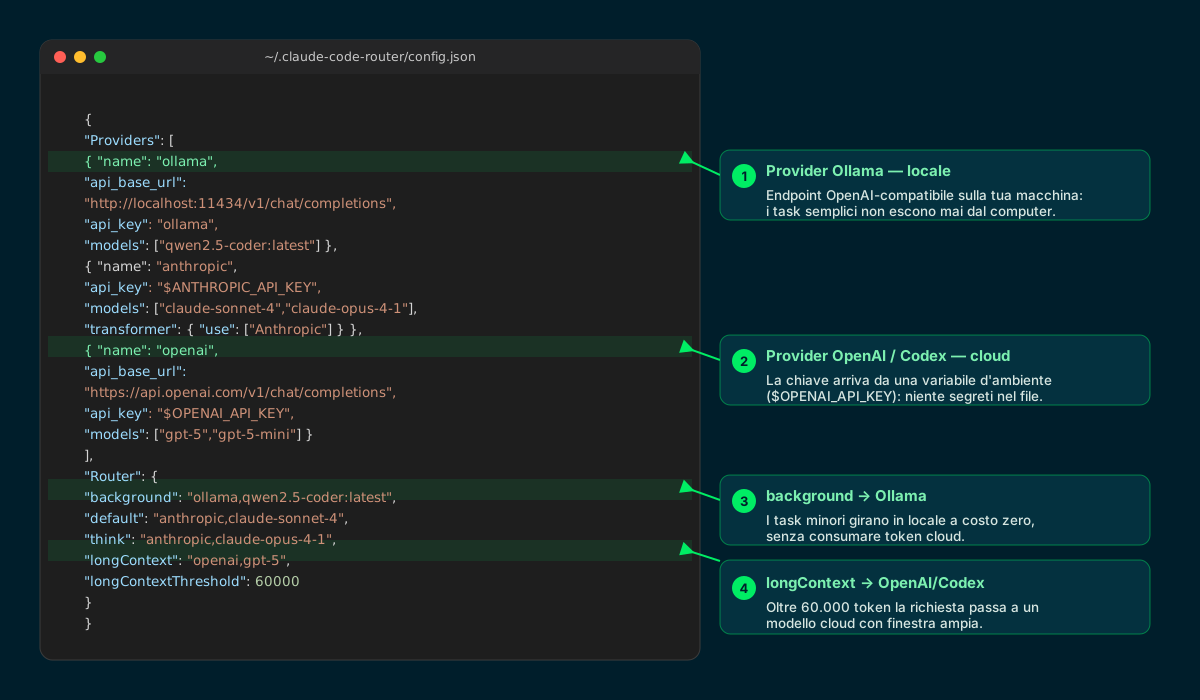
Quattro punti chiave: provider locale, provider cloud con chiave sicura, e due regole di routing.
📋 Il config.json completo (da copiare)
Ecco una configurazione minima ma completa con i tre backend del tutorial. Salvala in ~/.claude-code-router/config.json, sostituisci i modelli con quelli che hai scaricato/abilitato e ricordati di esportare le chiavi cloud come variabili d'ambiente.
{
  "Providers": [
    {
      "name": "ollama",
      "api_base_url": "http://localhost:11434/v1/chat/completions",
      "api_key": "ollama",
      "models": ["qwen2.5-coder:latest"]
    },
    {
      "name": "anthropic",
      "api_base_url": "https://api.anthropic.com/v1/messages",
      "api_key": "$ANTHROPIC_API_KEY",
      "models": ["claude-sonnet-4", "claude-opus-4-1"],
      "transformer": { "use": ["Anthropic"] }
    },
    {
      "name": "openai",
      "api_base_url": "https://api.openai.com/v1/chat/completions",
      "api_key": "$OPENAI_API_KEY",
      "models": ["gpt-5", "gpt-5-mini"]
    }
  ],
  "Router": {
    "background": "ollama,qwen2.5-coder:latest",
    "default": "anthropic,claude-sonnet-4",
    "think": "anthropic,claude-opus-4-1",
    "longContext": "openai,gpt-5",
    "longContextThreshold": 60000
  }
}
GitHub · esempio config.json ↗
4️⃣ Le regole di routing: quale task a quale modello
La sezione Router è il cuore dell'orchestratore. A ogni tipo di richiesta assegni un provider e un modello, nella forma provider,modello. Claude Code etichetta da solo le richieste, e il router le smista.
La strategia che consigliamo: i task minori in locale, quelli difficili nel cloud. Così tieni basso il costo e proteggi i dati sui lavori ripetitivi, e chiami il cloud solo quando serve davvero la qualità.
- background: task minori e in sottofondo → Ollama in locale, a costo zero.
- default: il lavoro quotidiano → Claude Sonnet nel cloud (o locale, se preferisci).
- think: ragionamento e Plan Mode → un modello forte come Claude Opus.
- longContext: oltre ~60K token → un modello cloud con finestra ampia (qui gpt-5).
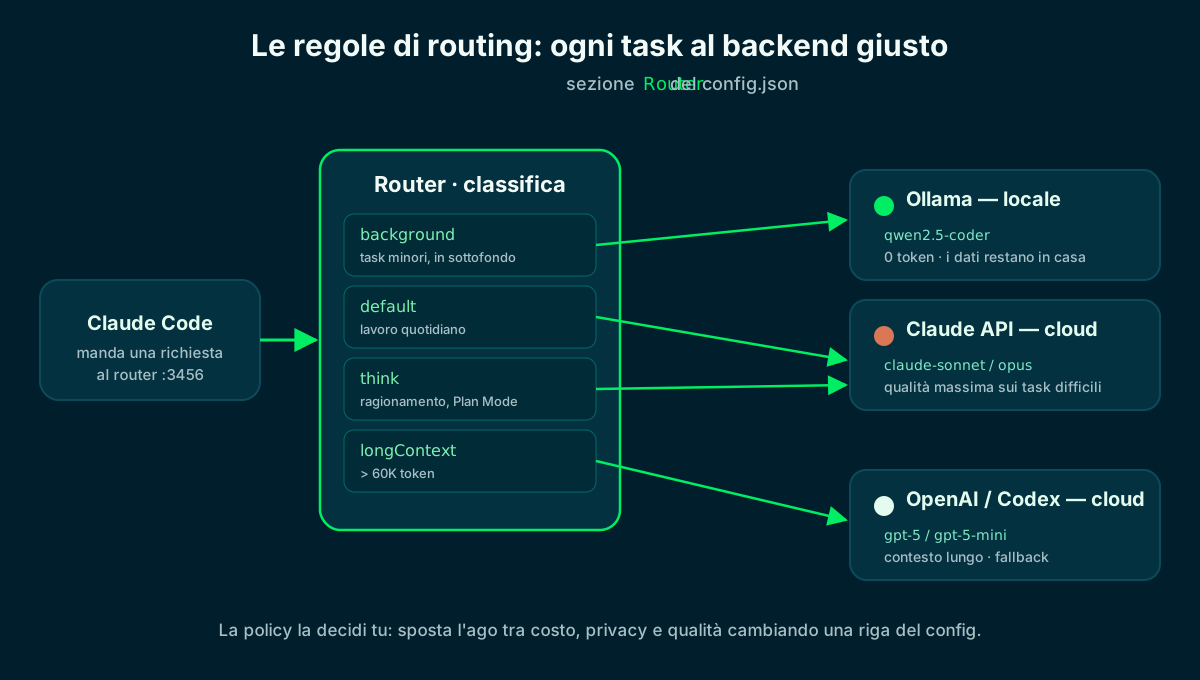
Cambi una riga del config e sposti l'ago tra costo, privacy e qualità.
5️⃣ Avviare il router con ccr code
Tutto pronto: si parte. Invece di claude, lanci ccr code — apri Claude Code esattamente come sempre, ma ogni richiesta passa dal router (in ascolto su 127.0.0.1:3456). La status line mostra quale modello sta lavorando in quel momento.
Due comandi utili: ccr ui apre un'interfaccia web per modificare il config senza toccare il JSON a mano, e ccr restart riavvia il servizio (serve dopo ogni modifica al file).
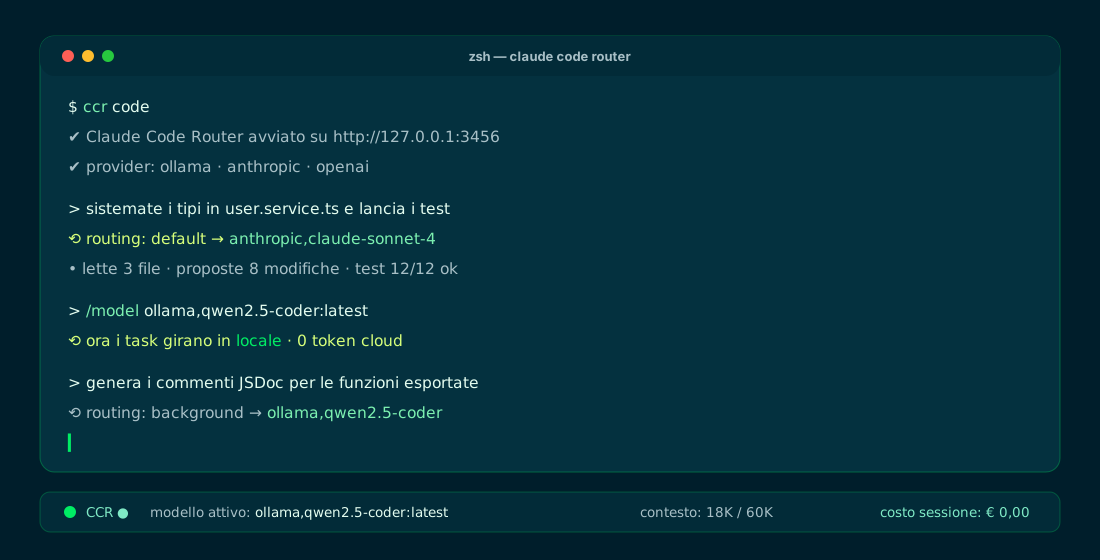
La status line tiene sotto controllo modello attivo, contesto e costo della sessione.
6️⃣ Aggiungere Codex / OpenAI (e usarlo come fallback)
Per avere anche OpenAI/Codex come backend basta il provider openai che hai già nel config. Esporti la chiave una volta (come variabile d'ambiente) e lo instradi dove vuoi: tipicamente sul contesto lungo o come fallback quando un altro provider non risponde.
Nota utile: anche la Codex CLI di OpenAI può fare il percorso inverso — puntarla a Ollama per girare in locale — impostando le sue variabili di base URL su un endpoint compatibile. Il principio dell'orchestratore vale in entrambe le direzioni.
# 1) esporta la chiave una volta sola (mettila nel tuo ~/.zshrc)
$ export OPENAI_API_KEY="sk-..."

# 2) il provider openai è già nel config.json (modelli gpt-5)
#    nella sezione Router lo usi per longContext o come fallback

# 3) oppure forzalo al volo dentro Claude Code
$ ccr code
> /model openai,gpt-57️⃣ Cambiare modello al volo e verificare il routing
Dentro Claude Code puoi cambiare backend senza riavviare con il comando /model provider,modello. Per gestire provider e modelli da terminale c'è ccr model, mentre ccr restart applica le modifiche al config.
Per essere sicuro che le richieste vadano dove vuoi, tieni d'occhio il log del router: ci trovi le decisioni di instradamento, una per una.
# cambia modello al volo dentro Claude Code
> /model ollama,qwen2.5-coder:latest   # locale, 0 token
> /model anthropic,claude-sonnet-4     # cloud, qualità

# gestione interattiva di provider e modelli
$ ccr model

# dopo ogni modifica al config, riavvia il servizio
$ ccr restart

# controlla dove sono finite le richieste
$ tail -f ~/.claude-code-router/claude-code-router.log🔁 Alternativa: LiteLLM come gateway
Il Claude Code Router è perfetto per restare dentro Claude Code. Se invece ti serve un gateway condiviso da più applicazioni — con load balancing, fallback automatico e log dei consumi — la scelta tipica è LiteLLM: un proxy open-source con interfaccia OpenAI-compatibile.
Il meccanismo è lo stesso: definisci i modelli (locali e cloud) in un file, avvii il proxy e punti i tuoi strumenti al suo endpoint. Con Claude Code basta impostare ANTHROPIC_BASE_URL.
# config.yaml di LiteLLM: stesso scopo, gateway OpenAI-compatibile
model_list:
  - model_name: local-coder
    litellm_params:
      model: ollama/qwen2.5-coder
      api_base: http://localhost:11434
  - model_name: cloud-claude
    litellm_params:
      model: anthropic/claude-sonnet-4

# avvia il proxy e punta Claude Code al suo endpoint
$ litellm --config config.yaml   # http://localhost:4000
$ export ANTHROPIC_BASE_URL=http://localhost:4000⚖️ Quando conviene: costo, privacy, qualità
L'orchestratore non è un vezzo tecnico: è il modo per pagare il cloud solo quando serve e tenere in casa tutto il resto. Ecco come decidiamo noi cosa mandare dove.
Tieni in locale (Ollama)
- Task ripetitivi e in sottofondo
- Codice o dati sensibili (non escono)
- Lavoro offline o sperimentazione
- Costo per richiesta: zero
Manda nel cloud (Claude / Codex)
- Refactor difficili e ragionamento
- Contesto molto lungo (oltre 60K token)
- Quando serve la massima qualità
- Quando il modello locale non basta
Nessun vincitore unico: vince la policy che bilancia costo, privacy e qualità.
🗓️ Bonus: schedulare i task pesanti negli orari di morbida
Un orchestratore dà il meglio quando lo abbini allo scheduling: i task pesanti e non urgenti — un refactor esteso, la generazione dei test su tutto il repo — puoi rimandarli alla notte, quando le API costano meno e nessuno aspetta la risposta. È lo stesso principio dei job pianificati a calendario.
Bastano un cron sul tuo computer o una GitHub Action che lancia ccr code in modalità non interattiva. Instradi quei job sul provider che preferisci — Ollama in locale a costo zero, oppure il cloud negli orari di morbida — e al mattino trovi il lavoro già fatto, pronto per la revisione umana.
- Cron locale: 0 2 * * * lancia il job alle 2:00, instradato dal router.
- GitHub Actions: imposta NON_INTERACTIVE_MODE: true per gli ambienti CI/CD.
- Off-peak: meno costo e nessuna coda; il merge resta sempre una decisione umana.
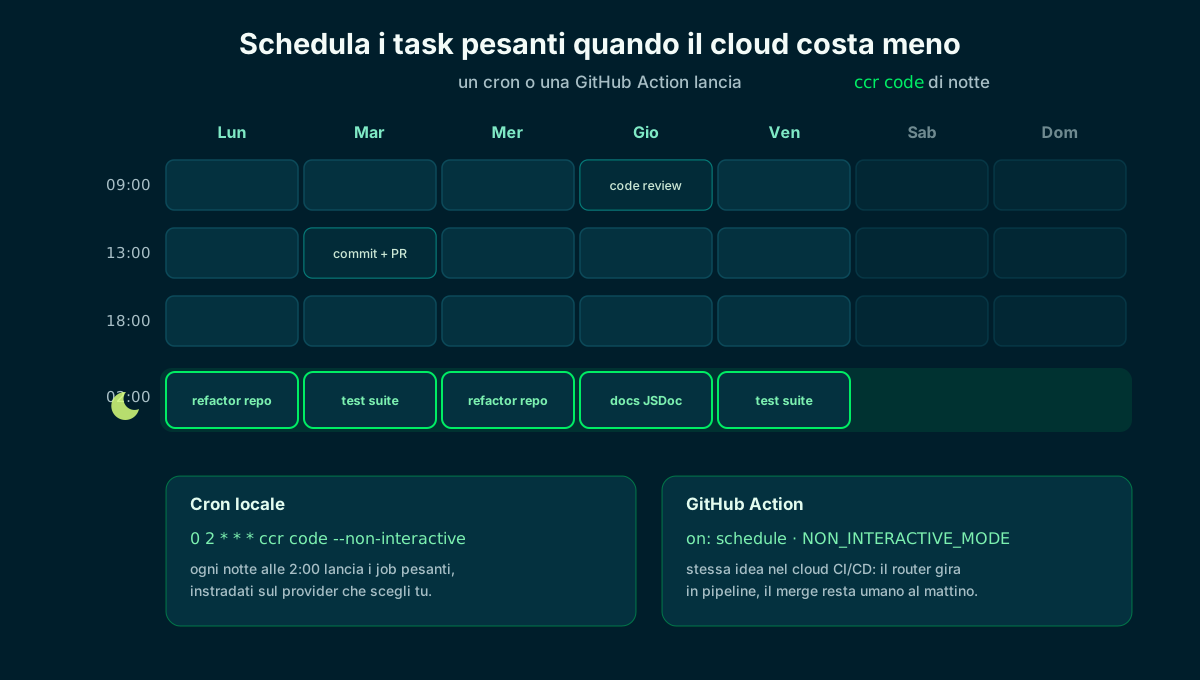
Cron o GitHub Action lanciano il router di notte: meno costo, e al mattino il lavoro è pronto.
🧩 Checklist finale e prossimi passi
Ricapitoliamo il percorso in sette mosse. Se le hai seguite, ora hai un orchestratore funzionante che instrada i prompt tra locale e cloud — e puoi affinarlo quando vuoi cambiando una riga del config.
- 01Installa Ollama + modelloollama pull qwen2.5-coder
- 02Installa Claude Code + Routernpm i -g claude-code e claude-code-router
- 03Scrivi il config.jsonsezioni Providers e Router
- 04Definisci le regolebackground → locale, default → cloud
- 05Avvia ccr codeuna UX, più backend dietro
- 06Aggiungi Codex/OpenAIcontesto lungo e fallback
- 07Verifica e ottimizza/model, log e ccr restart
Da qui puoi aggiungere provider (OpenRouter, Gemini, DeepSeek) con la stessa logica.
Domande frequenti su Claude Code Router
Che cos'è il Claude Code Router?
È un proxy open-source della community (comando ccr) che instrada le richieste di Claude Code verso più provider — Ollama in locale, Anthropic, OpenAI, OpenRouter e altri — mantenendo l'interfaccia di Claude Code. Decidi tu, per tipo di task, dove inviare ogni richiesta.
Devo per forza usare Ollama in locale?
No. Puoi instradare solo verso provider cloud. Ollama serve se vuoi privacy massima e costo zero sui task semplici: l'inferenza gira sul tuo hardware e i dati non escono dalla macchina.
Posso usare Codex / OpenAI con il Claude Code Router?
Sì: aggiungi un provider openai con i modelli gpt-5 e instradalo per il contesto lungo o come fallback. In alternativa, la Codex CLI di OpenAI può puntare a Ollama per girare in locale, applicando lo stesso principio nell'altro verso.
Il Claude Code Router è gratuito? Consuma token?
Lo strumento è open-source e gratuito. I token li paghi solo quando instradi verso un'API cloud; in locale con Ollama il costo marginale per richiesta è zero (paghi solo hardware ed energia).
Qual è la differenza tra Claude Code Router e LiteLLM?
Il Claude Code Router è pensato per restare dentro Claude Code. LiteLLM è un gateway generico OpenAI-compatibile, adatto quando più applicazioni devono condividere modelli con load balancing, fallback e log dei consumi.
I miei dati restano privati con un modello locale?
Con un modello locale via Ollama i dati non lasciano la tua macchina. Se instradi una richiesta verso il cloud valgono i termini del provider: valuta un DPA e opzioni di zero-retention per i dati sensibili.
Parliamone
Se questo tema ti riguarda, scrivimi: confrontarsi su codice e AI è sempre tempo speso bene.